

WPS文件忘了保存怎么恢复?
赶了几个小时的报告,电脑突然蓝屏重启;或者写论文时手滑点了“不保存”就关了窗口。这时候你是不是觉得天都塌了?先别急着砸键盘。WPS 其实内置了一套非常强大的“后悔药”——从自动备份到历史版本,从云文档恢复到临时文件挖掘,绝大多数你以为已经消失的文档,其实都还在系统的某个角落里。
今天我把 WPS 文件恢复的几种方法整理成一份完整的救援手册,手把手帮你找回丢失的文档。

备份中心:WPS 自带的本地后悔药
开启定时备份,防患于未然
很多用户在安装 WPS 后忽略了备份设置,一旦发生崩溃往往追悔莫及。最好的修复其实是“提前预防”。打开 WPS 任意组件(如 WPS 文字),点击左上角“文件”→“备份与恢复”→“备份中心”。在备份中心窗口左下角点击“设置”,将备份模式改为“定时备份”,并设置一个合理的时间间隔,例如 5 到 10 分钟。同时建议将备份存放路径从默认的 C 盘改到 D 盘或其他非系统盘,避免因系统盘空间占满导致备份失败。
找回未保存的文件
如果 WPS 因断电、死机或误操作异常关闭,重新打开 WPS 时通常会自动弹出“文档恢复”窗口,直接点击即可找回。如果没有自动弹窗,可以手动进入“备份中心”。点击左侧的“本地备份”标签,这里按时间顺序列出了 WPS 自动保存的所有文档版本。找到时间最近的那个文件,双击打开,确认内容无误后立即点击“另存为”,将其保存到安全的位置。默认的本地备份文件格式通常为.wps,如果需要发给使用微软 Office 的同事,记得另存时选择.docx 格式。
历史版本:云文档的时光机
文档每次保存都是一次快照
如果你的文档保存在 WPS 云文档中(登录账号后自动开启),那么恭喜你,WPS 的“历史版本”功能可以让你在任意时间点回退。在 WPS 首页打开目标云文档,点击文档编辑界面右上角的“历史版本”按钮(时钟图标)。在弹出的面板中,你会看到按时间排序的所有版本列表。将鼠标悬停在某条记录上可以预览该版本的内容,确认无误后点击“恢复此版本”即可。在多人协作场景中,历史版本功能尤为实用——万一有人误删了大段内容,你也能秒级还原。
网页端与手机端找回
如果你当前使用的电脑没有安装 WPS,也可以在浏览器中访问 WPS 网页版,登录同一账号后进入“我的云文档”,找到目标文档同样可以查看和恢复历史版本。手机端操作路径类似:打开 WPS App,进入“我的云文档”,点击文档右上角的“更多”按钮,选择“历史版本”即可浏览和恢复。
手动挖宝:寻找本地临时文件

默认临时文件路径
如果既没有开启备份,也没有使用云文档,WPS 在编辑过程中产生的临时文件可能还遗留在硬盘里。临时文件通常在以下位置:C:\Users\你的用户名\AppData\Local\Kingsoft\WPS Office\backup\ 或 C:\Users\你的用户名\Documents\WPS\backup。如果找不到 AppData 文件夹,记得在文件资源管理器中勾选“查看”→“隐藏的项目”。进入该目录后按“修改日期”排序,找到时间吻合的.tmp 或.bak 文件,复制到桌面后将其重命名为.docx 或.xlsx,用 WPS 尝试打开。如果内容完整,立即另存为正式文档。
回收站与系统还原
如果文件是手动删除的,可以先去电脑的“回收站”看看,右键点击误删文件选择“还原”即可。如果你开启了 Windows 系统的“文件历史记录”或“以前的版本”功能(右键点击文件所在文件夹,选择“属性”→“以前的版本”),也有可能从系统快照中抢救回文档的早期状态。这两招虽然不常用,但在极端情况下往往能派上用场。
WPS AI 与云同步中的隐形备份
AI 生成内容前先另存
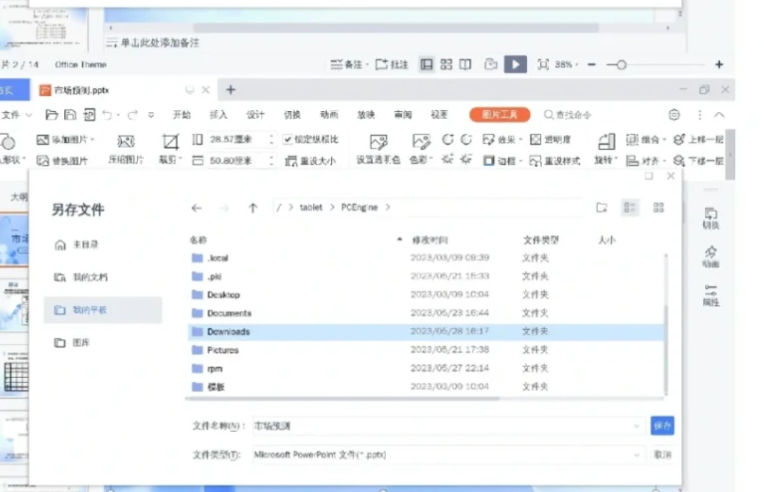
WPS AI 在生成 PPT 或长篇文稿时,默认生成的结果会直接展现在新文档中。建议在点击“生成”按钮前,先新建一个空白文档并保存一次,这样即使生成过程中断,你也有一个安全的基础文件。如果 AI 生成的内容部分丢失,可以在生成记录中查看之前的历史会话,找到之前生成的文本重新复制。
云端回收站:误删文档的最后防线
如果你在“我的云文档”里误删了整个文件,先不要惊慌。登录 WPS 网页版或客户端,进入“我的云文档”,在左侧菜单中找到“回收站”。WPS 云服务通常保留 30 天内删除的全部内容。找到误删的文件,右键选择“还原”,文件会恢复到原来的位置。需要注意的是,超过保留期限的文件会被永久清除,因此重要文档建议定期下载到本地备份。
WPS 文件没保存就关闭了,怎么找回?
WPS 云文档怎么恢复到之前的版本?
WPS 本地备份文件默认存在哪里?
WPS 下载后安装失败怎么办?
从官网下载了 WPS 安装包,双击后电脑毫无反应;或者安装过程...
wps下载后表格常用公式指南:新手必会20个函数
wps下载后使用表格,最先应该掌握求和、平均值、计数、条件判...
wps下载后PDF加密使用指南:密码保护、权限设置和安全分享
wps下载后如果经常处理合同、证件、简历、发票、报价单或公司...
wps下载后文档乱码怎么办?字体、编码和格式修复方法
wps下载后打开文档乱码,先不要急着重装软件,也不要直接覆盖...
WPS AI 2026年有哪些新功能?
2026年对WPS来说是不平凡的一年。从AI伴写2.0到三大智能体,...
wps下载后模板资源使用指南:简历、合同和预算表整理
wps下载后想使用模板,建议先明确自己要做简历、合同、预算表...
wps下载后用WPS AI写论文靠谱吗?开题、润色和查重注意事项
wps下载后用WPS AI写论文,可以把它当作辅助工具,用来整理选...
wps下载后卸载重装完整教程:旧版本清理与数据保留
wps下载后如果出现打不开、安装失败、旧版本冲突、功能异常或...
WPS 手机版怎么下载?
出门在外突然需要改文档,身边只有手机或平板——你是不是也经...
WPS 免费版够用吗?
打开 WPS 官网,免费版功能列表写得满满当当,但又看到会员、...
WPS Linux版怎么安装?
Linux用户想用办公软件,LibreOffice虽然免费但兼容性一般,W...
WPS打开Word排版乱了怎么办?格式错位修复指南
WPS打开Word排版乱时,先复制原文件副本,不要直接保存覆盖;...
wps下载后怎么扫描文件?手机扫描、OCR识别和导出PDF教程
wps下载后想扫描文件,建议先确认要扫描的是证件、合同、发票...
wps下载后怎么用WPS AI分析表格?新手数据处理教程
wps下载后想用WPS AI分析表格,建议先整理好表头、日期、金额...
wps下载后打不开怎么办?电脑和手机端排查方法
wps下载后打不开,先要分清是软件本身打不开、安装没完成,还...
wps下载 Linux版安装教程?
很多 Linux 用户搜索 wps下载,并不是单纯想找一个安装包,而...
WPS 2026 下载后兼容性差?
你是不是也遇到过这种情况:同事用 Microsoft Office 做的文...
WPS安装失败怎么办?下载后无法安装的排查方法
WPS安装失败时,建议先确认安装包来源和文件是否完整,再检查...
WPS Windows版从下载到首次打开?
很多 Windows 电脑用户在安装办公软件时,都会搜索 WPS Windo...
WPS Android版下载教程?
很多安卓手机用户搜索 WPS Android版下载,并不是单纯想找到...
wps下载后怎么合并PDF?电脑和手机端操作教程
wps下载后想合并PDF,建议先把需要合并的文件放到同一个文件...
WPS个人版、会员版、企业版有什么区别?
打开WPS官网,面对“个人免费版”“WPS会员”“WPS超级会员”“WPS 3...
wps下载后登录失败怎么办?账号、验证码和网络问题排查
wps下载后登录失败,先不要急着卸载重装,建议先确认账号类型...
WPS文件恢复怎么操作?忘记保存、崩溃和误删找回方法
WPS文件恢复要先判断文件是忘记保存、异常崩溃、误删,还是保...
wps下载后WPS AI怎么用?普通用户办公场景指南
wps下载后想使用WPS AI,先确认软件版本、登录账号和功能入口...
wps下载后WPS云文档怎么用?多设备同步和文件备份教程
wps下载后想用WPS云文档,建议先登录同一个账号,分清本地文...
wps下载后免费版够用吗?
很多用户在搜索 wps下载 时,除了关心下载安装到哪里更安全,...
WPS 2026 AI论文写作功能怎么用?
写毕业论文、开题报告、学术论文的时候,你是不是经常遇到这...
WPS免费版和会员版到底有什么区别?
每次打开WPS,看到那些标注着“VIP”或“会员专享”的功能,你是...
wps下载后文字排版完整指南:页眉页脚、目录和页码设置
wps下载后进行文字排版,建议先设置页面大小、页边距、字体、...