

WPS文件忘了保存怎么恢复?
赶了几个小时的报告,电脑突然蓝屏重启;或者写论文时手滑点了“不保存”就关了窗口。这时候你是不是觉得天都塌了?先别急着砸键盘。WPS 其实内置了一套非常强大的“后悔药”——从自动备份到历史版本,从云文档恢复到临时文件挖掘,绝大多数你以为已经消失的文档,其实都还在系统的某个角落里。
今天我把 WPS 文件恢复的几种方法整理成一份完整的救援手册,手把手帮你找回丢失的文档。

备份中心:WPS 自带的本地后悔药
开启定时备份,防患于未然
很多用户在安装 WPS 后忽略了备份设置,一旦发生崩溃往往追悔莫及。最好的修复其实是“提前预防”。打开 WPS 任意组件(如 WPS 文字),点击左上角“文件”→“备份与恢复”→“备份中心”。在备份中心窗口左下角点击“设置”,将备份模式改为“定时备份”,并设置一个合理的时间间隔,例如 5 到 10 分钟。同时建议将备份存放路径从默认的 C 盘改到 D 盘或其他非系统盘,避免因系统盘空间占满导致备份失败。
找回未保存的文件
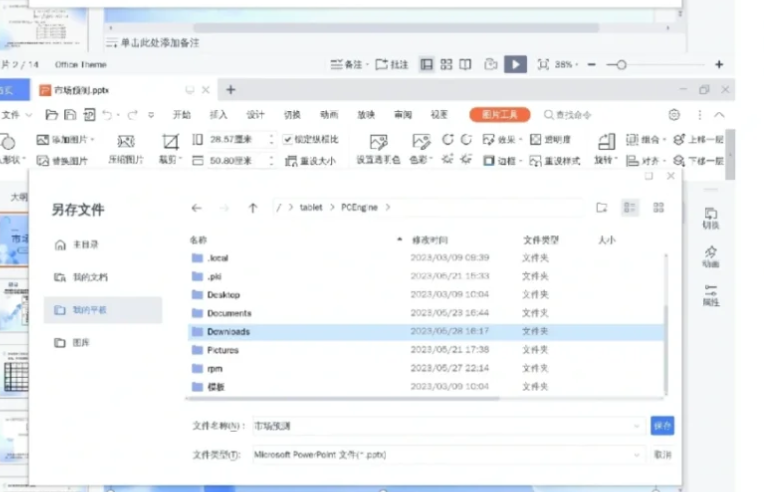
如果 WPS 因断电、死机或误操作异常关闭,重新打开 WPS 时通常会自动弹出“文档恢复”窗口,直接点击即可找回。如果没有自动弹窗,可以手动进入“备份中心”。点击左侧的“本地备份”标签,这里按时间顺序列出了 WPS 自动保存的所有文档版本。找到时间最近的那个文件,双击打开,确认内容无误后立即点击“另存为”,将其保存到安全的位置。默认的本地备份文件格式通常为.wps,如果需要发给使用微软 Office 的同事,记得另存时选择.docx 格式。
历史版本:云文档的时光机
文档每次保存都是一次快照
如果你的文档保存在 WPS 云文档中(登录账号后自动开启),那么恭喜你,WPS 的“历史版本”功能可以让你在任意时间点回退。在 WPS 首页打开目标云文档,点击文档编辑界面右上角的“历史版本”按钮(时钟图标)。在弹出的面板中,你会看到按时间排序的所有版本列表。将鼠标悬停在某条记录上可以预览该版本的内容,确认无误后点击“恢复此版本”即可。在多人协作场景中,历史版本功能尤为实用——万一有人误删了大段内容,你也能秒级还原。
网页端与手机端找回
如果你当前使用的电脑没有安装 WPS,也可以在浏览器中访问 WPS 网页版,登录同一账号后进入“我的云文档”,找到目标文档同样可以查看和恢复历史版本。手机端操作路径类似:打开 WPS App,进入“我的云文档”,点击文档右上角的“更多”按钮,选择“历史版本”即可浏览和恢复。
手动挖宝:寻找本地临时文件

默认临时文件路径
如果既没有开启备份,也没有使用云文档,WPS 在编辑过程中产生的临时文件可能还遗留在硬盘里。临时文件通常在以下位置:C:\Users\你的用户名\AppData\Local\Kingsoft\WPS Office\backup\ 或 C:\Users\你的用户名\Documents\WPS\backup。如果找不到 AppData 文件夹,记得在文件资源管理器中勾选“查看”→“隐藏的项目”。进入该目录后按“修改日期”排序,找到时间吻合的.tmp 或.bak 文件,复制到桌面后将其重命名为.docx 或.xlsx,用 WPS 尝试打开。如果内容完整,立即另存为正式文档。
回收站与系统还原
如果文件是手动删除的,可以先去电脑的“回收站”看看,右键点击误删文件选择“还原”即可。如果你开启了 Windows 系统的“文件历史记录”或“以前的版本”功能(右键点击文件所在文件夹,选择“属性”→“以前的版本”),也有可能从系统快照中抢救回文档的早期状态。这两招虽然不常用,但在极端情况下往往能派上用场。
WPS AI 与云同步中的隐形备份
AI 生成内容前先另存
WPS AI 在生成 PPT 或长篇文稿时,默认生成的结果会直接展现在新文档中。建议在点击“生成”按钮前,先新建一个空白文档并保存一次,这样即使生成过程中断,你也有一个安全的基础文件。如果 AI 生成的内容部分丢失,可以在生成记录中查看之前的历史会话,找到之前生成的文本重新复制。
云端回收站:误删文档的最后防线
如果你在“我的云文档”里误删了整个文件,先不要惊慌。登录 WPS 网页版或客户端,进入“我的云文档”,在左侧菜单中找到“回收站”。WPS 云服务通常保留 30 天内删除的全部内容。找到误删的文件,右键选择“还原”,文件会恢复到原来的位置。需要注意的是,超过保留期限的文件会被永久清除,因此重要文档建议定期下载到本地备份。
WPS 文件没保存就关闭了,怎么找回?
WPS 云文档怎么恢复到之前的版本?
WPS 本地备份文件默认存在哪里?
WPS和LibreOffice哪个好?
办公软件不想花钱,免费的开源方案LibreOffice和国产的WPS免...
WPS Mac版下载教程
很多 Mac 用户搜索 WPS Mac版下载,并不只是想找到一个安装入...
wps下载后文档乱码怎么办?字体、编码和格式修复方法
wps下载后打开文档乱码,先不要急着重装软件,也不要直接覆盖...
wps下载后WPS AI怎么用?普通用户办公场景指南
wps下载后想使用WPS AI,先确认软件版本、登录账号和功能入口...
WPS 2026 下载后兼容性差?
你是不是也遇到过这种情况:同事用 Microsoft Office 做的文...
wps下载后简历模板使用指南:从编辑到导出PDF
wps下载后制作简历,建议先选择适合岗位的简历模板,再替换个...
WPS打开Word排版乱了怎么办?格式错位修复指南
WPS打开Word排版乱时,先复制原文件副本,不要直接保存覆盖;...
wps下载后图片怎么转PDF?证件、合同和发票转换教程
wps下载后想把图片转PDF,建议先把图片按顺序整理好,检查清...
wps下载后怎么用WPS AI分析表格?新手数据处理教程
wps下载后想用WPS AI分析表格,建议先整理好表头、日期、金额...
wps下载后怎么扫描文件?手机扫描、OCR识别和导出PDF教程
wps下载后想扫描文件,建议先确认要扫描的是证件、合同、发票...
wps下载后团队共享文件管理指南:权限、版本和协作规范
wps下载后如果团队经常共享合同、报价单、项目方案、会议纪要...
wps下载后登录失败怎么办?账号、验证码和网络问题排查
wps下载后登录失败,先不要急着卸载重装,建议先确认账号类型...
WPS 下载后安装失败怎么办?
从官网下载了 WPS 安装包,双击后电脑毫无反应;或者安装过程...
WPS Android版下载教程?
很多安卓手机用户搜索 WPS Android版下载,并不是单纯想找到...
WPS AI 2026年有哪些新功能?
2026年对WPS来说是不平凡的一年。从AI伴写2.0到三大智能体,...
wps下载后文档版本对比指南:两个文件差异核对和修改确认
wps下载后如果同一份文档被多人修改,或者你手里有原稿、修订...
wps下载后电脑卡顿优化指南:启动慢、占用高和后台进程处理
wps下载后如果电脑变卡、WPS启动慢、打开大文件迟缓或后台占...
wps下载后默认打开方式设置指南:Word、Excel、PPT和PDF关联
wps下载后如果双击文档、表格、PPT或PDF时没有自动用WPS打开...
WPS个人版、会员版、企业版有什么区别?
打开WPS官网,面对“个人免费版”“WPS会员”“WPS超级会员”“WPS 3...
wps下载后卸载重装完整教程:旧版本清理与数据保留
wps下载后如果出现打不开、安装失败、旧版本冲突、功能异常或...
wps下载后PDF水印添加教程:合同、资料和公司文件保护
wps下载后给PDF添加水印,适合合同草稿、内部资料、报价单、...
WPS Windows版从下载到首次打开?
很多 Windows 电脑用户在安装办公软件时,都会搜索 WPS Windo...
wps下载后宏功能使用风险指南:表格自动化和安全提醒
wps下载后如果接触到带宏的表格或自动化文件,先不要随意点击...
wps下载后WPS云文档怎么用?多设备同步和文件备份教程
wps下载后想用WPS云文档,建议先登录同一个账号,分清本地文...
wps下载后文件加密保存指南:本地文档密码和隐私保护
wps下载后如果经常处理合同、表格、简历、证件扫描件、发票、...
wps下载前对比:WPS和LibreOffice哪个好用
wps下载前如果你正在纠结WPS和LibreOffice哪个好,建议先看自...
WPS免费版和会员版到底有什么区别?
每次打开WPS,看到那些标注着“VIP”或“会员专享”的功能,你是...
wps下载离线安装包安全使用指南:断网环境和公司电脑处理
wps下载离线安装包时,建议优先从官方或可信入口获取对应系统...
wps下载后跨设备文件传输指南:电脑、手机和平板互传资料
wps下载后跨设备传输文件,建议先判断文件用途:如果需要继续...
wps下载前怎么选:WPS和Microsoft Office区别详解
wps下载前如果你正在纠结选WPS还是Microsoft Office,建议先...